背景
在多语言、多项目并行开发下,本地环境很容易失控。即使有目录规范和版本管理器,工具链冲突依然会持续累积。
比如,一些工具是用 curl 安装的、自带 upgrade 命令,一些又是 brew。特别是切换版本时,可能这个项目需要 Terraform 1.3.5,另一个项目又需要 Terraform 1.2.0。加之 Java 使用的 asdf-vm、Go 使用的 gvm、Node 使用的 nvm,不同的工具也带来了不小的心智负担。
我在 Windows(WSL)实践中重新评估了 DevContainer,并逐步把常用项目固化成独立开发容器:按需启动、互不污染、可快速重建。
Refer to: Developing inside a Container using Visual Studio Code Remote Development
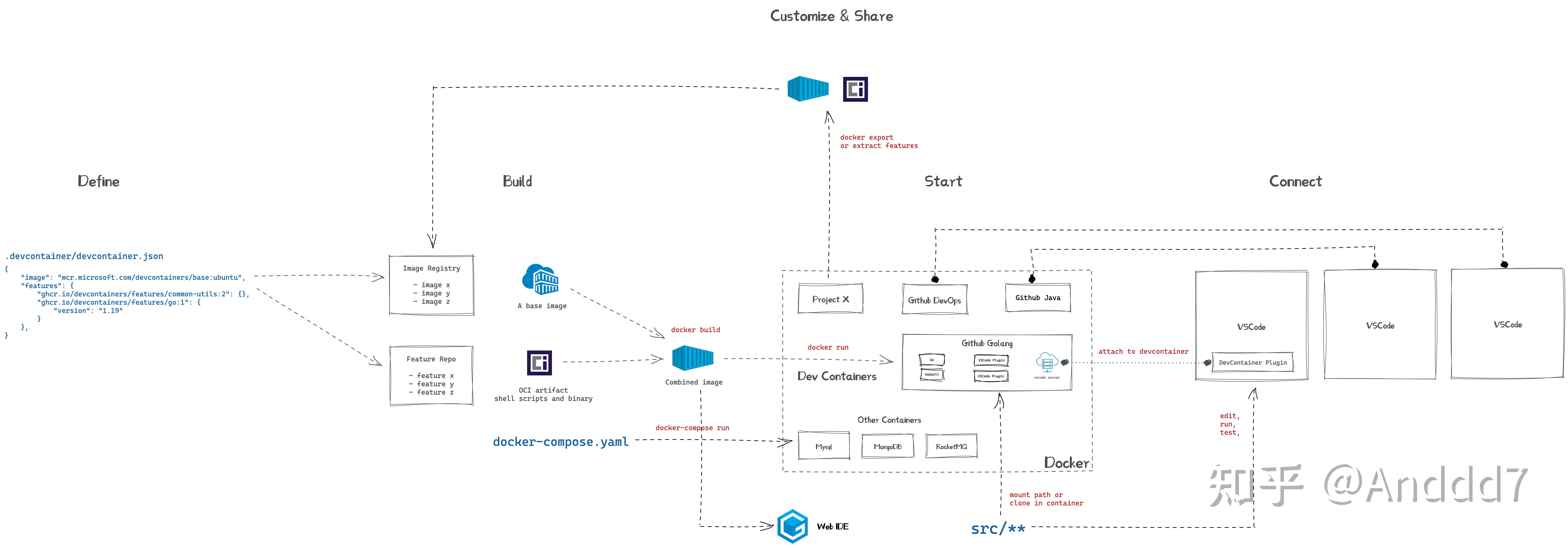
定义 Define
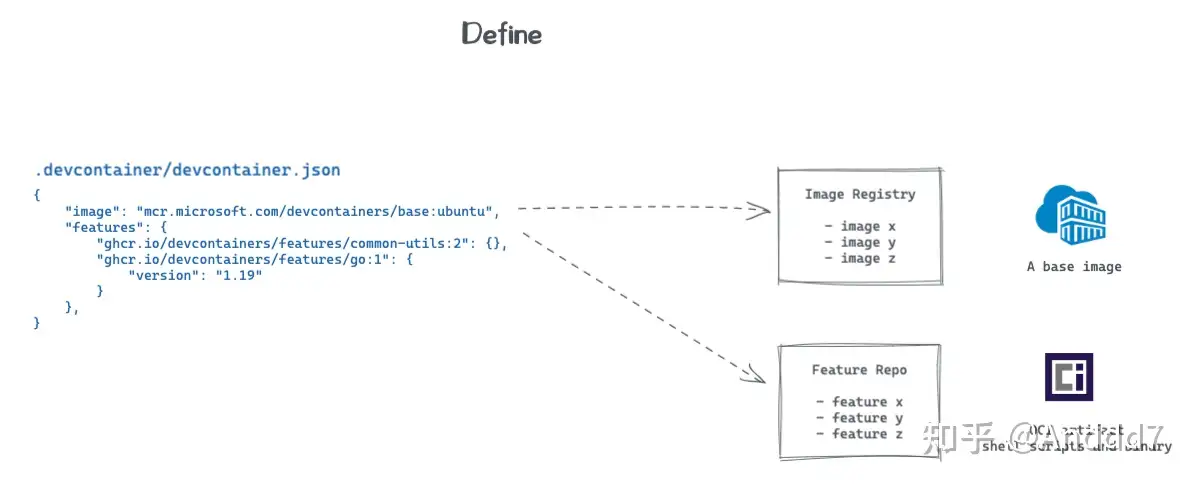
DevContainer 使用 json 来定义开发容器的行为,最重要的部分就是
Image:容器的基础镜像 containers.dev: Templates
官方提供了很多主流语言、工具的基础镜像
也可以自己构建(需要安装 vs_server 用于通信)
Feature:需要在镜像中执行的脚本、安装的工具 containers.dev: Features
官方 Spec 定义了一个 Feature 需要的参数接口,可以很容易的扩展自己的安装脚本
可作为 OCI 产物一起存到镜像仓库里
构建 & 启动 Build & Start
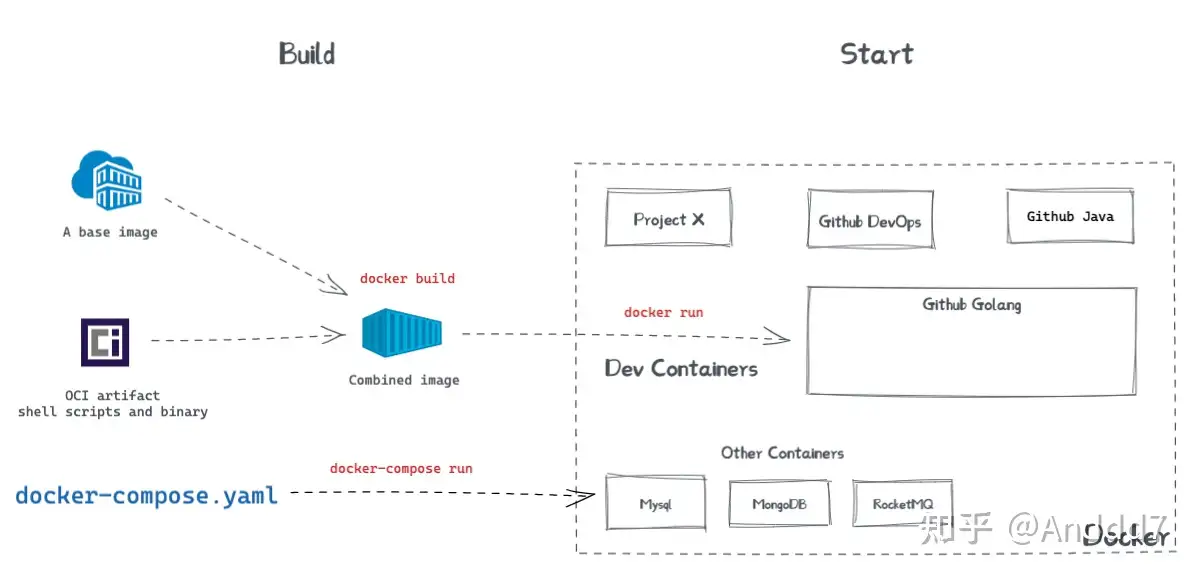
你可以使用 VSCode 的 Command: Create Dev Container 来配置并创建一个开发容器。或者你提前写好了配置文件并放到了对应的路径(.devcontainer/devcontainer.json),打开项目时 VSCode 会自动获取配置信息并提示你是否要 Reopen in Dev Container。
确定之后,DevContainer(的 CLI)工具会构建一个新的镜像并启动对应的容器。你可以按你的使用习惯,按语言、前后端、项目来划分和构建不同的镜像和容器,容器间互不影响。即使创建之后发现容器中缺少某些工具,你仍可以通过修改配置文件然后 reload,或者是直接在容器中安装。
如果开发时需要一些数据库、中间件,你可以使用 docker-compose 来运行一整套环境。
> Create a development container using Visual Studio Code Remote Development
连接 Connect
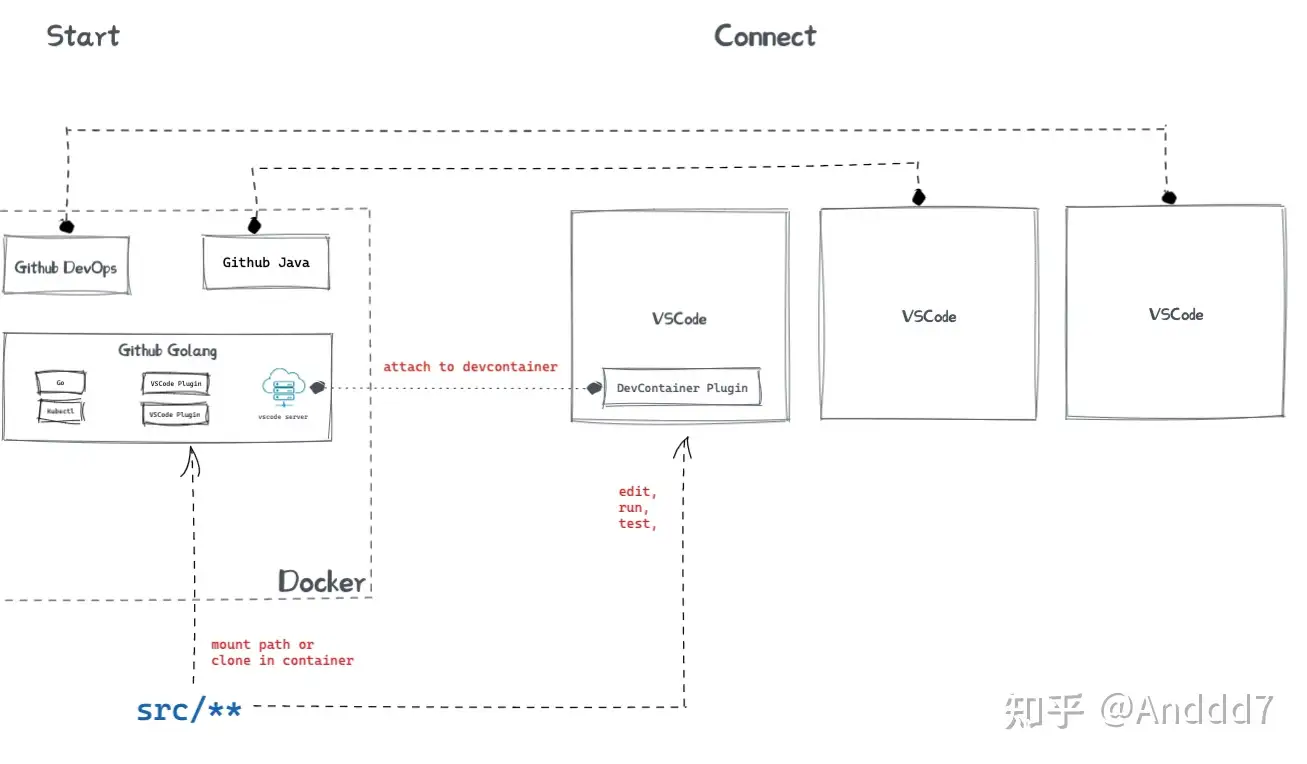
随后,VSCode 会通过 DevContainer 插件和安装在容器中的 server 进行连接,这时你就可以编辑容器中的文件了。你既可以将本机的代码通过 volume mount 到容器中,也可以直接在容器中 git clone。
(MacOS 和 Windows 上的 Docker 运行时是运行在虚拟机中的,所以 mount 会产生性能问题,建议直接在容器中 clone
(但缺点就是宿主机上的其他程序就没法编辑这些文件了
"Enjoy your Dev Environments"
Tips
可以通过 devcontainers.json 甚至 docker export 将开发环境分发给其他人,快速实现团队统一
Github Codespaces 可以直接使用 devcontainers.json 配置,有条件的可以直接上云了
在开发容器中安装的插件只会关联到这个容器,可以避免大量插件出现的冲突
叠加 Profile 使用,还可以分离快捷键和 VSCode 配置 (当然必要性不是很高)
可以同时启动多个开发容器
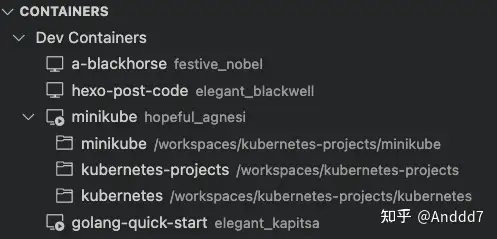
一个开发容器中也可以创建多个项目
通过 Command Palette 创建一个开发容器 或者 创建一个 starter 项目,配置好 json 文件后 Reopen in Container
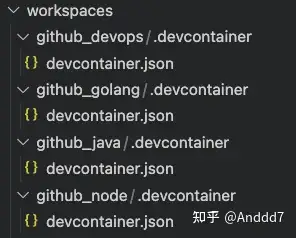
- 进入容器后,通过 mkdir 或 git clone 创建新的项目目录
- 使用 Open Folder 打开新的项目目录
- 之后就可以通过 Open Recent 直接进入容器中的项目


结尾
从想象力和技术力上来看,VSCode 确实比 Jetbrains 强太多了,或者是 Microsoft/Github 太强了。加上 Copilot / ChatGPT(不久的将来)加持,VSCode 成为宇宙第一 IDE 已经是板上钉钉的事情了。大厂也可以基于这样的技术实现 Remote Coding,在提升开发体验的同时保障数据资产,并且成本可能还更低一些。